Ziel
Du schreibst Peter einen Auftrag. Er fragt nach, was fehlt, beauftragt genau ein Teammitglied pro Nachricht, zeigt dir das Ergebnis und wartet auf deine Freigabe (Gate 1). Danach lässt er Pia die Outline erstellen, zeigt sie dir und wartet erneut (Gate 2).
So sieht dein Workflow am Ende aus
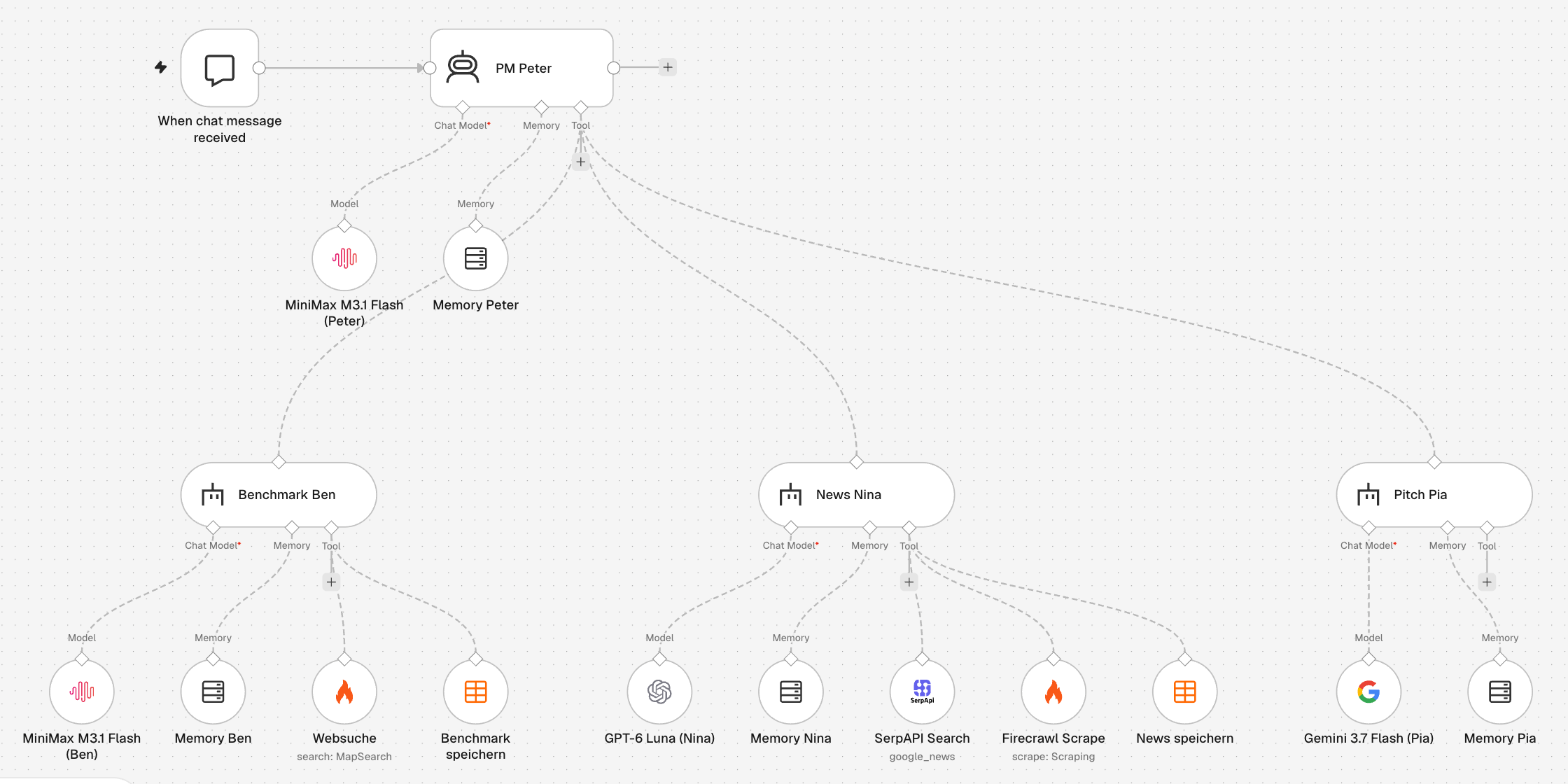
Anklicken zum Vergrößern. Die drei Agenten hängen als Tools an Peter.
Der Umbau: Agent als Tool
In Stufe 1 bis 3 waren Ben, Nina und Pia eigene Workflows mit Chat-Trigger. Jetzt werden sie zu Tools von Peter. Der Chat-Trigger bleibt nur bei Peter.
- Neuer Workflow mit When chat message received und AI Agent, Name: PM Peter. Chat-Modell: MiniMax M3.1 Flash, dazu Simple Memory.
- Am AI Agent im Anschluss Tool den Node AI Agent Tool hinzufügen. Name: Benchmark Ben (genau so, der Name ist der Tool-Name für Peter).
- Den Prompt von Ben aus Stufe 1 ins Feld System Message des Tools kopieren.
- Modell und Tools kopieren: In Stufe 1 die Nodes MiniMax-Modell, Websuche und Benchmark speichern markieren (Strg/Cmd+C), im neuen Workflow einfügen und am Tool Benchmark Ben anschließen.
- Im Tool das Eingabefeld Prompt (User Message) auf
$fromAI('auftrag', …)stellen (✦-Symbol) und eine Tool-Beschreibung schreiben: Was kann Ben, und was braucht er als Eingabe? - Das Gleiche für News Nina (mit SerpAPI Search, Firecrawl Scrape, News speichern) und Pitch Pia (ohne Tools).
Hilfe: Memory für die Teammitglieder
Ein Agent als Tool hat keinen eigenen Chat-Trigger. Damit sich Ben, Nina und Pia innerhalb eines Gesprächs erinnern, bekommt jede Simple Memory einen eigenen Schlüssel (Session Key, Typ Define below):
ben-{{ $('When chat message received').first().json.sessionId }}
Für Peter, Nina und Pia entsprechend peter-…, nina-… und pia-….
Hilfe: Tool-Beschreibung
Peter entscheidet anhand der Tool-Beschreibung, wen er aufruft. Schreibe sie kurz und konkret, zum Beispiel für Ben: „Erstellt Wettbewerbsanalysen mit SWOT für die im Auftrag genannte Branche und den Markt und speichert sie in einer Tabelle. Eingabe: Thema, Branche, Markt.“
Dein Auftrag an Peter: der Prompt
Schreibe den Prompt selbst in das Feld System Message des AI Agent. Folge dieser Struktur und fülle die Klammern mit eigenen Worten. Es gibt kein „richtig“, nur Vorschläge.
Lade Gerüst …
Mögliche Lösung anzeigen
Ein Vorschlag, wie der fertige Prompt aussehen kann. Vergleiche ihn mit deinem.
Lade Prompt …
Test-Prompts
Schicke die Nachrichten nacheinander im selben Chat.
Ich möchte eine Wettbewerbsanalyse. Thema: Kfz-Versicherung. Branche: Versicherungen. Markt: Deutschland.
ok, freigegeben
So sieht es aus, wenn es klappt
- Nach der ersten Nachricht ruft Peter nur Benchmark Ben auf. Er zeigt dir Bens Ergebnis und fragt ausdrücklich nach der Freigabe (Gate 1). In der Tabelle für Ben stehen die neuen Zeilen.
- Nach „ok, freigegeben“ ruft Peter Pitch Pia auf und zeigt die Outline mit seiner Einschätzung. Dann fragt er erneut nach der Freigabe (Gate 2). Hier endet dein Ablauf in dieser Stufe.
- Fehlt in deinem Auftrag etwas (zum Beispiel der Markt), fragt Peter erst nach, statt etwas zu erfinden.
Zusatzübung: Peter bekommt einen Rechner (ca. 5 Minuten)
Sprachmodelle rechnen oft ungenau. Ein Rechner als Tool löst das, und er braucht kein Credential. Gleichzeitig siehst du, wie einfach sich ein weiteres Tool anschließen lässt.
- Hänge an PM Peter im Anschluss Tool den Node Calculator an.
- Ergänze in Peters Prompt unter „Dein Team“ diesen Absatz:
Eigenes Tool:
- Calculator: für einfache Berechnungen (Prozente, Summen, Differenzen). Rechne nie im Kopf, wenn Zahlen im Spiel sind.
- Teste im selben Chat:
Rechne: 16 % Aufschlag auf 700 €.
Wie viel Euro spart man bei 35 % weniger auf 1.200 €?
Kontrolle: Die richtigen Ergebnisse sind 812 € und 420 €. Im Log siehst du, ob Peter den Calculator aufgerufen hat.
Zum Nachdenken: Was passiert, wenn du den Rechner wieder entfernst? Rechnet Peter weiter richtig? Und wann würdest du einem Agenten kein zusätzliches Tool geben?