Von Make nach n8n
| Make | n8n |
|---|---|
| Szenario | Workflow |
| Modul | Node |
| Trigger-Modul | Trigger-Node (hier: Chat) |
| Data Store | Data Table |
| Router | IF / Switch |
| Iterator / Aggregator | Split Out / Aggregate |
| Verbindung (Connection) | Credential |
Neu für dich: der AI Agent. Er bekommt ein Sprachmodell, ein Gedächtnis und Tools. Welches Tool er wann benutzt, entscheidet er selbst, nach deinem Prompt. Das ist der größte Unterschied zu Make: Du legst keine feste Reihenfolge fest, sondern beschreibst die Aufgabe.
Zeitplan (75–90 Minuten)
| 20 min | Einführung: Oberfläche, Trial, Workflow, Execution, Credentials |
| 15 min | Gerüst: Chat-Trigger, AI Agent, Modell, Memory |
| 15 min | Prompt für Ben schreiben |
| 15 min | Tool 1: Websuche |
| 15 min | Tool 2: Tabelle zum Speichern |
| 10 min | Test |
Ziel
Du schickst Ben im Chat ein Thema, eine Branche und einen Markt. Ben sucht höchstens 2-mal im Web, wählt bis zu 3 Mitbewerber, erstellt je eine SWOT-Analyse und speichert jeden Mitbewerber als Zeile in einer Tabelle. Er antwortet dir auf Deutsch.
So sieht dein Workflow am Ende aus
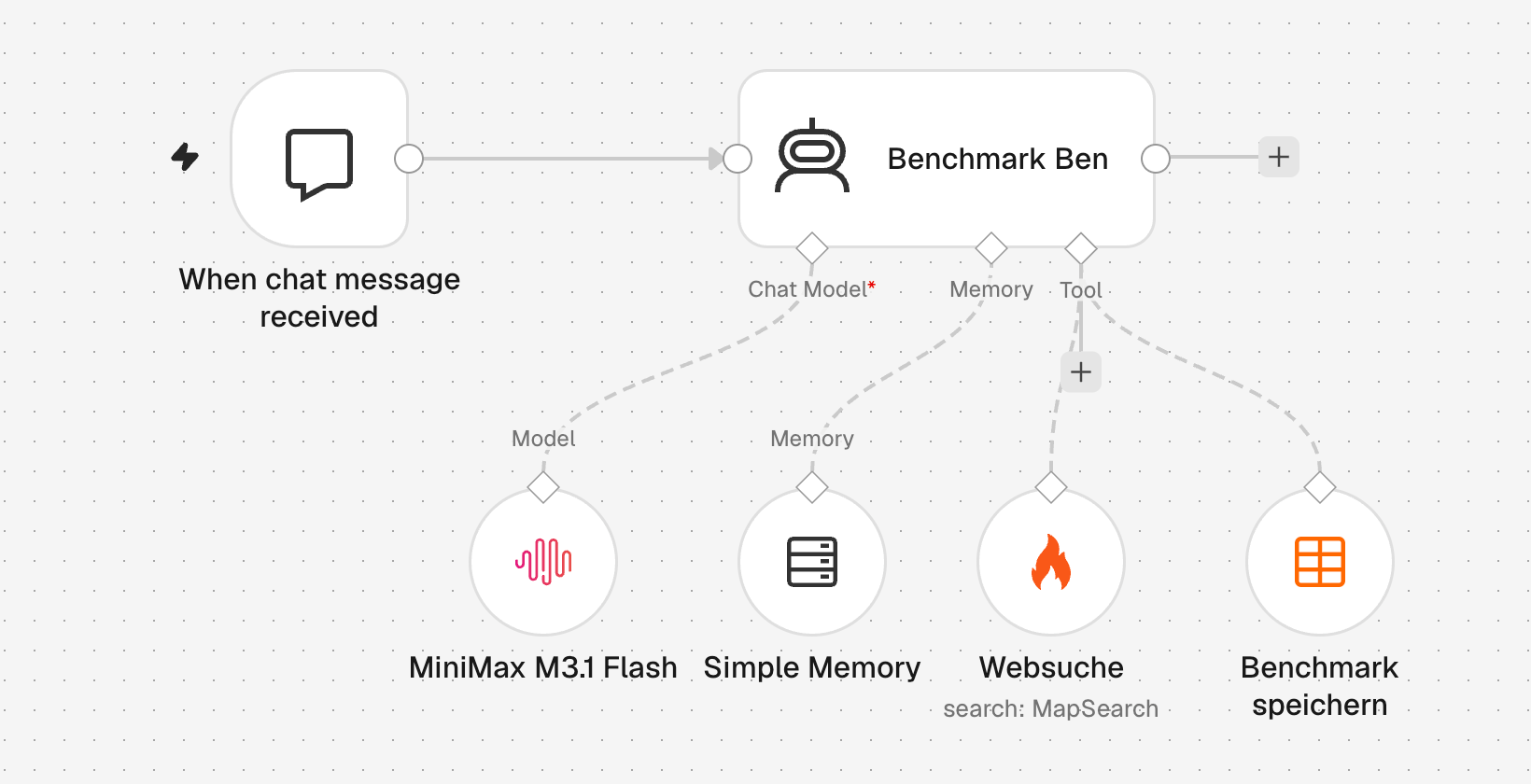
Oben die Kette: Chat-Trigger → AI Agent. Unten hängen die Bausteine, die der Agent nutzt: Modell, Memory und zwei Tools.
Bausteine
- When chat message received (Chat Trigger)
- AI Agent, Name: Benchmark Ben
- Chat-Modell: MiniMax M3.1 Flash mit dem Credential Gateway credits (kein eigener Key nötig)
- Simple Memory
- Tool Websuche: der Node Firecrawl, Resource Map & Search, Operation /search
- Tool Benchmark speichern: der Node Data table (als Tool), Operation Insert
Dein Auftrag an Ben: der Prompt
Schreibe den Prompt selbst in das Feld System Message des AI Agent (Options → Add Option → System Message). Folge dieser Struktur und fülle die Klammern mit eigenen Worten. Es gibt kein „richtig“, nur Vorschläge.
Lade Gerüst …
Mögliche Lösung anzeigen
Ein Vorschlag, wie der fertige Prompt aussehen kann. Vergleiche ihn mit deinem.
Lade Prompt …
Schritte (kurz)
- Neuen Workflow anlegen, Chat-Trigger hinzufügen, AI Agent daran hängen.
- An den Agent das Chat-Modell (MiniMax M3.1 Flash, Credential Gateway credits) und Simple Memory anschließen.
- Prompt eintragen und im Chat testen: Ben soll auf Deutsch fehlende Angaben nachfragen.
- Websuche als Tool anschließen: Der Suchbegriff soll das Modell selbst füllen (✦-Symbol neben dem Feld). Limit: 3.
- Links in der Seitenleiste Personal öffnen, den Reiter Data tables wählen und mit Create data table die Tabelle marktanalyse anlegen. Dann das Tool Benchmark speichern anschließen und diese Tabelle auswählen.
- Test-Prompt senden.
Hilfe: Spalten der Tabelle
Spalten Text: thema, branche, markt, mitbewerber, website_url, staerken, schwaechen, chancen, risiken.
Spalte Datum: datum.
Im Tool Benchmark speichern füllt das Modell jede Spalte außer datum selbst (✦-Symbol). Für datum trägst du den Ausdruck {{ $now.toISO() }} ein, damit das Datum nicht das Modell setzt.
Hilfe: Wie ein Agent mit Tools funktioniert
Ben bekommt von dir keine feste Abfolge. Er liest deinen Prompt und entscheidet, wann er Websuche oder Benchmark speichern aufruft. Im Log des Workflows siehst du jeden Aufruf. Genau da findest du Fehler: Hat er gesucht? Hat er gespeichert? Mit welchen Werten?
Test-Prompt
Thema: Kfz-Versicherung. Branche: Versicherungen. Markt: Deutschland.
So sieht es aus, wenn es klappt
- Im Log siehst du 1–2 Aufrufe von Websuche und bis zu 3 Aufrufe von Benchmark speichern.
- In deiner Data Table stehen bis zu 3 neue Zeilen, jede mit gefülltem
datum. - Ben antwortet auf Deutsch mit Name, Website und SWOT pro Mitbewerber, kurz und in Stichpunkten.
- Fehlen Infos (Preise, Kurse), sagt Ben das offen, statt etwas zu erfinden.